这次是我第二次自己尝试着走一遍搭建网站的全过程。上一次是我全力抢修学生会服务器的时候(当时有dalao相助),这一次有了上一次积累的经验,操作的过程还算顺畅。为了以后再遇到相似情况或问题时方便查看与借鉴,特将建站全过程在此总结。
搭建本站的过程大致有3个总体步骤:
- 在服务器租用商界面上租用服务器、购买域名、进行域名解析和安全组规则创建、进行服务器备案、购置并安装SSL证书
- 服务器ECS的环境搭建、代理服务器(Nginx)配置
- 网站平台Wordpress安装与配置
注:本人选择的是阿里云服务器,服务器上采用LNMP架构,仅供参考。
我将上述3个总体步骤细分为8个小步骤进行逐一解释:
Step 1:租用服务器、购买域名
首先在云服务器提供商(百度云、阿里云、腾讯云、华为云、京东云等等)的网站上注册账号。然后挑选自己欲租用的服务器配置。如果自己是学生身份的话可以进行学生认证,这样在租用服务器时会有很大的优惠。
注意:学生租用的优惠服务器是默认最低配置,一般为1核CPU、1~2G内存、1M带宽、40G系统硬盘,这个配置足够日常学习和测试使用。学生优惠的力度很大,最低配置的原价一般需要700元左右/年,优惠后的价格在不同提供商约为50~150元/年不等。
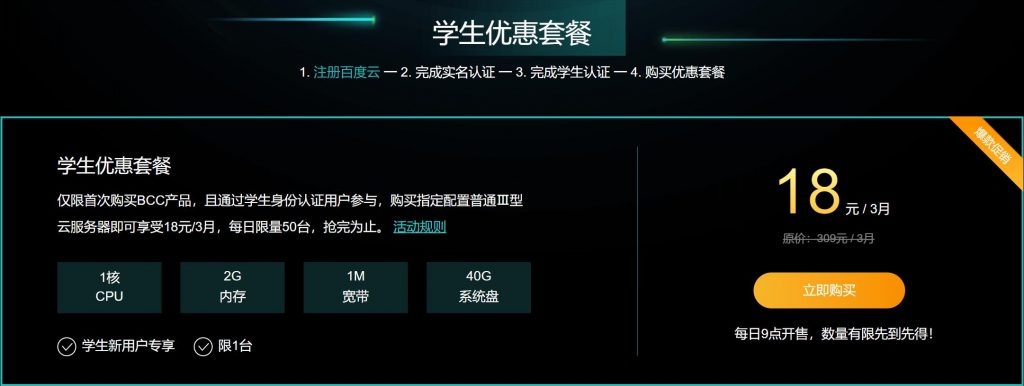
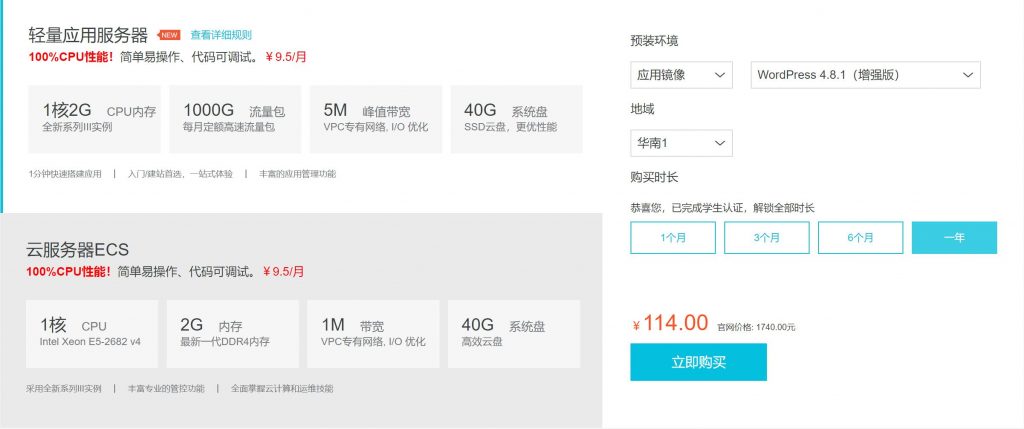
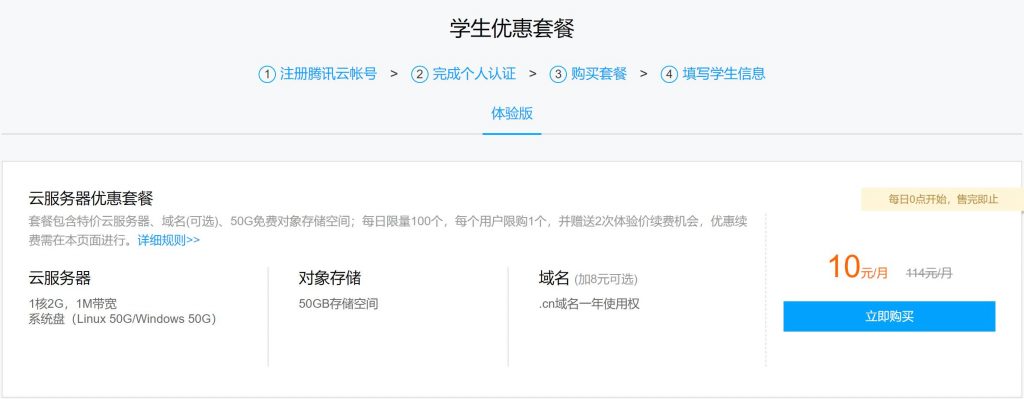
在购买服务器的时候一般也会同时提示购买域名,在购买域名选项框内输入自己欲选用的顶级域名和自己的二级域名,然后点击购买即可,域名的有效期限一般为1年,到期时需要续费。
在全部购置完毕之后,还需要进行服务器和域名的实名认证,这一步非常重要,未经过实名认证的服务器和域名在之后无法正常使用。
在购买过程中,网站会提示我们设置登录服务器的管理员用户名(默认为root)和登录密码,这个千万要保存好,非常重要。
Step 2:域名解析
在购置好云服务器和域名之后, 可以在个人账号的管理控制台查看自己购买的服务器和域名的详细信息。此时可以看到,服务器的主机上已经分配好了外网和内网的ip地址,我们现在要将域名解析成此公有ip地址。

进入域名管理界面,对当前域名进行解析。

在解析界面一般会有新手引导提示,在新手引导输入服务器IP地址就可以自动添加”www”及”@”的记录, 或者也可以手动添加记录,添加成功后就可以通过”www.domain.顶级域名”或者”domain.顶级域名”访问此服务器主机进行操作了。
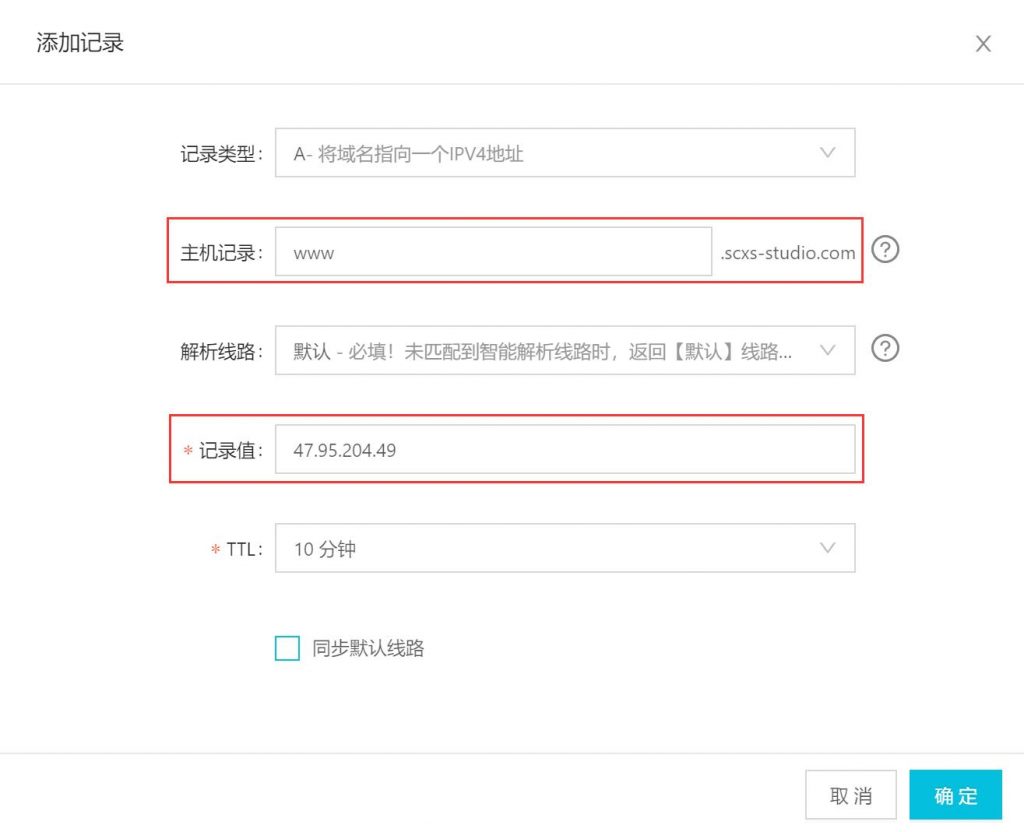
这里稍微解释一下域名解析的相关原理。
每一个网络服务器都是在主机上运行的,每一个主机都有一个在公网Internet上独一无二的IP地址。我们作为客户端通过Internet访问网络浏览的各种信息,都是通过其IP地址去访问指定的服务器主机的。待服务器主机接收并响应访问请求后,再通过服务器上已经安装好的后端程序配合前端页面来向客户端返回各种信息。这些都是通过互联网的IP协议实现的。由于服务器主机的IP地址相对于人来说难以记忆(例如本站的IP: 47.95.204.49),因此需要一种简单、便于记忆与使用的字符串去代替IP地址,DNS协议和域名解析应运而生。通过DNS协议,服务器主机的IP地址被解析成域名,客户端可以直接使用服务器端所对应的域名进行访问,不过在访问过程中,需要先访问DNS服务器获得域名对应的IP地址,然后可以进行正常的访问。
Step 3:服务器备案
每一个使用国内空间的服务器ECS实例都要经过备案才能够上线使用。据《互联网信息服务管理办法》指出互联网信息服务分为经营性和非经营性两类。我国对经营性互联网信息服务实行许可制度;对非经营性互联网信息服务实行备案制度。未取得许可或者未履行备案手续的,不得从事互联网信息服务。办法指出在中华人民共和国境内提供非经营性互联网信息服务,应当依法履行备案手续。未经备案,不得在中华人民共和国境内从事非经营性互联网信息服务。服务器备案按照各大运营商上提供的备案流程进行操作即可。

备案过程中会有工作人员打电话询问具体信息,注意时刻将手机保持空闲状态。整个备案时间周期较长(大约3~4周),需要耐心等待。
备案完毕之后就可以进行服务器的具体配置了。
Step 4:配置安全组规则
在搭建网站之前需要配置安全组规则,未配置安全组而直接访问服务器的相应端口会被服务器防火墙拦截,从而导致无法连接。
在服务器实例处可以找到配置安全组的相关入口。
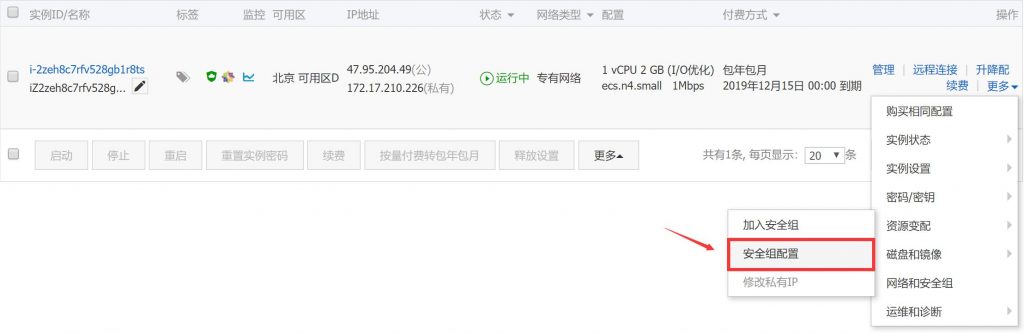
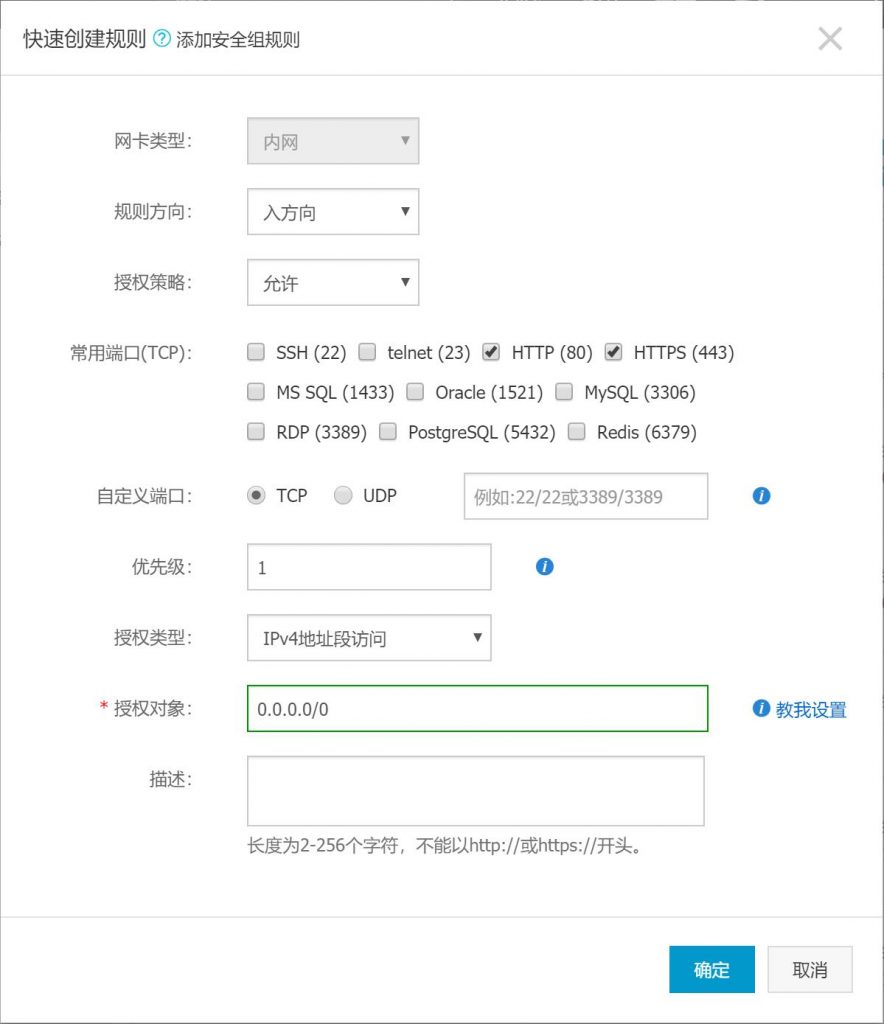
我们使用此服务器的目的是搭建博客网站,因此在安全组中只需添加有关HTTP和HTTPS的安全组规则。由于出方向都是默认放行的,因此只需添加入方向的规则即可。
在常用端口(TCP)处勾选HTTP(80)和HTTPS(443),授权对象填写0.0.0.0/0,即任意未知IP均可访问。
Step 5:远程连接服务器并安装运行环境
使用软件远程连接到服务器上,这里使用的是PuTTY进行远程连接,也可以使用服务器运营商自带的console等进行操作。
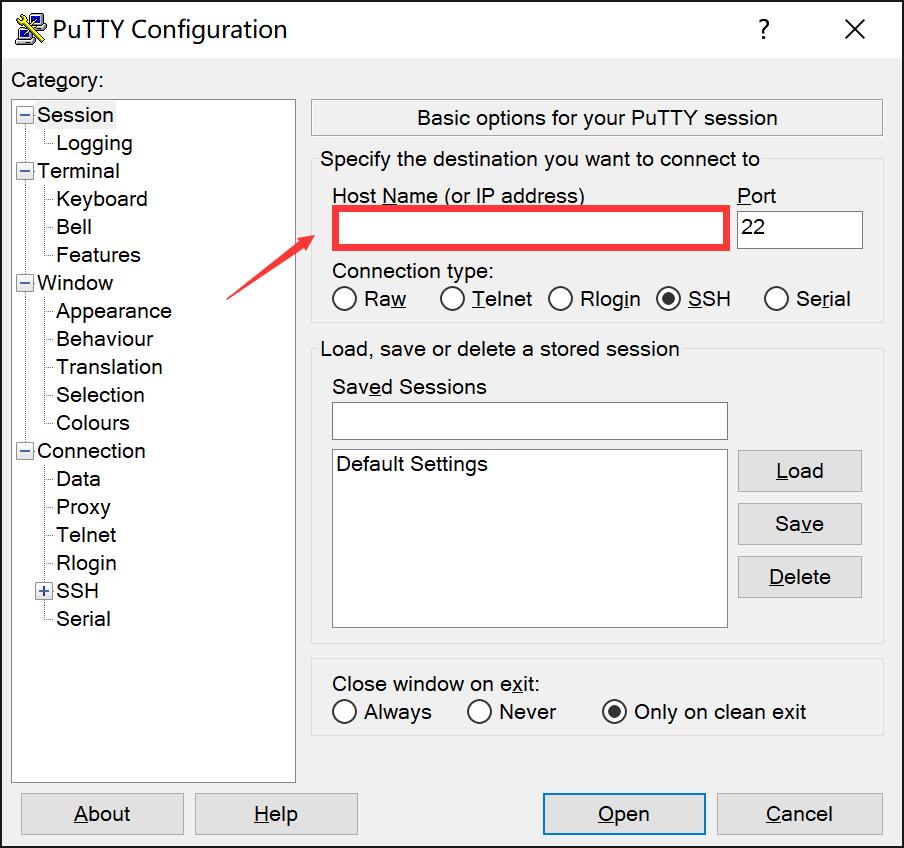
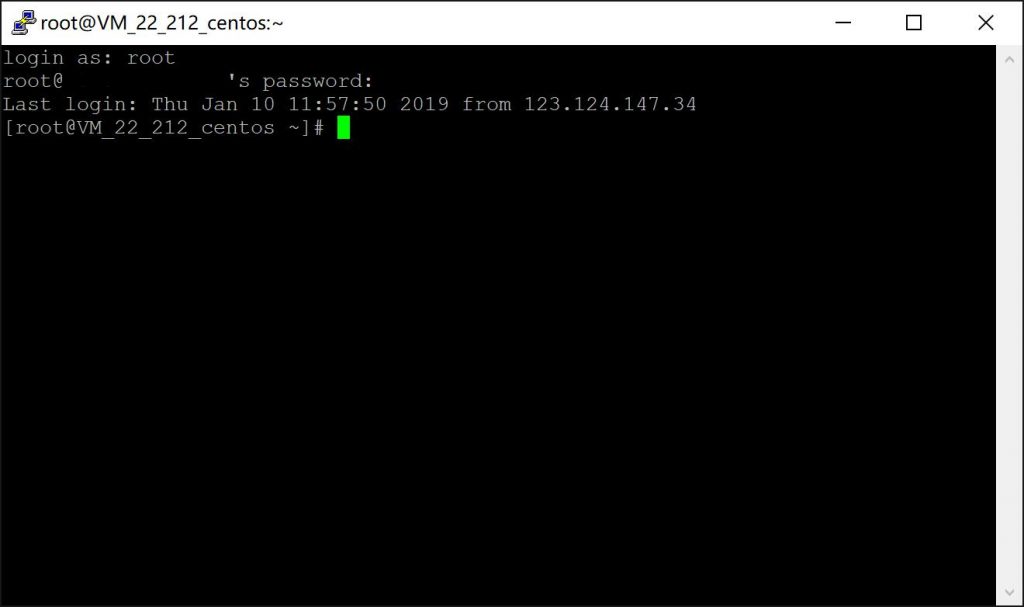
输入服务器的IP地址后建立连接,然后会提示login as: ,这里输入Step 1设置的管理员用户名root,按Enter确认,然后会提示输入密码,这里输入Step 1设置的服务器登录密码(注意输入密码时不会显示),按Enter确认。如果登录成功的话,即可进入Shell操作界面。
这时候的服务器还未经过任何配置,我们需要先提前安装一些软件和运行环境。我们可以通过Centos系统中的yum(Yellow dog Upadater, Modified,一个Shell前端软件包管理器,能够根据指令从指定的服务器自动下载RPM包并安装),在控制台输入以下指令:
|
1 2 3 4 5 |
yum install gcc gcc-c++ openssl openssl-devel cyrus-sasl-md5 yum install screen yum install lsof yum install systemctl wget http://soft.vpser.net/lnmp/lnmp1.5.tar.gz -cO lnmp1.5.tar.gz && tar zxf lnmp1.5.tar.gz && cd lnmp1.5 && ./install.sh |
然后进入LNMP的安装过程,安装过程中如无特别需要,建议全部选择default配置,注意在安装MySQL数据库前会提示设置数据库登录密码,这个需要保存下来,非常重要。
LNMP即在Linux操作系统下Nginx+MySQL+PHP的网站服务器架构,由于这四款软件均为免费开源软件,扩展性很强,因此很适合个人或者中小企业建立网站服务 (LAMP等架构也可以选用) 。
安装完毕之后输入以下代码开启并查看nginx服务。
|
1 2 |
systemctl start nginx.service systemctl status nginx.service |
如果在开启Nginx服务时显示开启失败,通常情况是服务器上有其它进程占用了80端口,或者原先存在的Nginx进程本身占用了80端口,可以输入命令查看是否有进程占用了80端口:
|
1 |
lsof -i:80 |
如果是Nginx本身占用了80端口,那么输入:
|
1 |
killall -9 nginx |
杀掉所有关于Nginx的进程,然后重复上面的Nginx开启操作即可。如果看到以下提示:
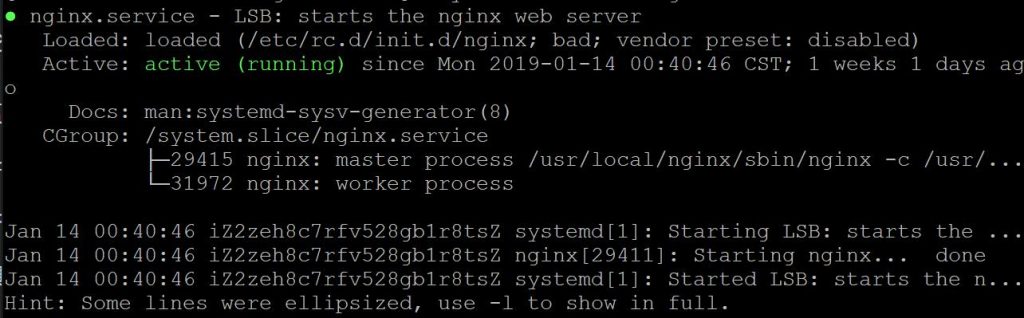
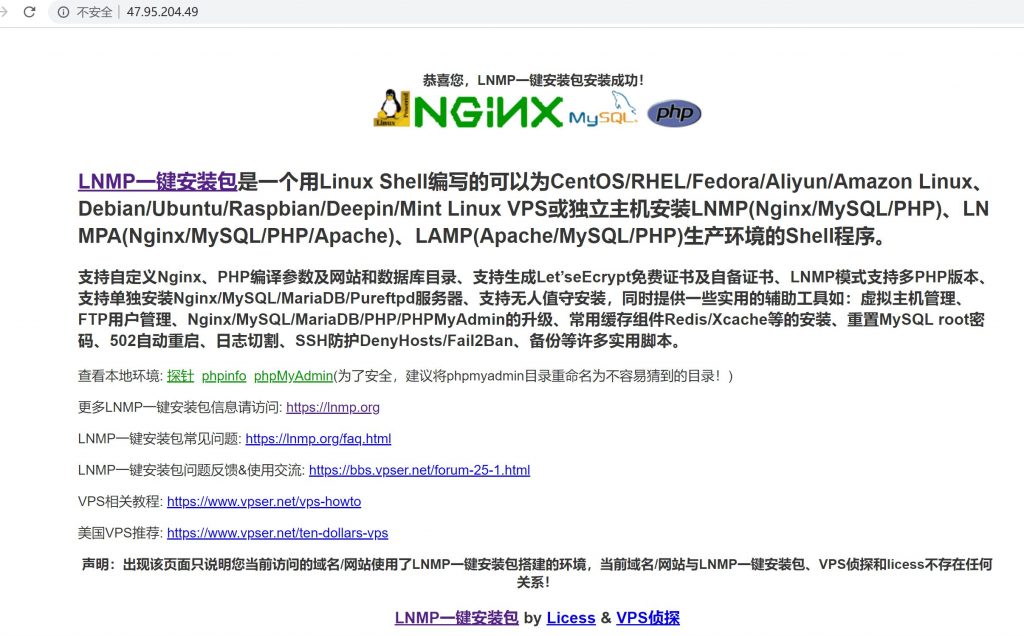
则表示Nginx服务开启成功,此时打开任意浏览器,在网址栏输入”http://你的域名(或IP地址)”,可以看到如下画面:
Step 6:安装SSL证书并修改Nginx配置
由于安装SSL证书和修改Nginx配置都需要对Nginx文件进行操作,故放在同一步总结。
可以在运营商处的SSL证书服务界面购买免费的SSL证书,通常为赛门铁克(Symantec)品牌的免费型域名验证(DV) SSL证书,由于是免费型证书所以只能够对一个域名进行安全保护,此处就选择之前购买的域名即可。证书的有效期限为1年,到期时需要手动重新购买并安装。
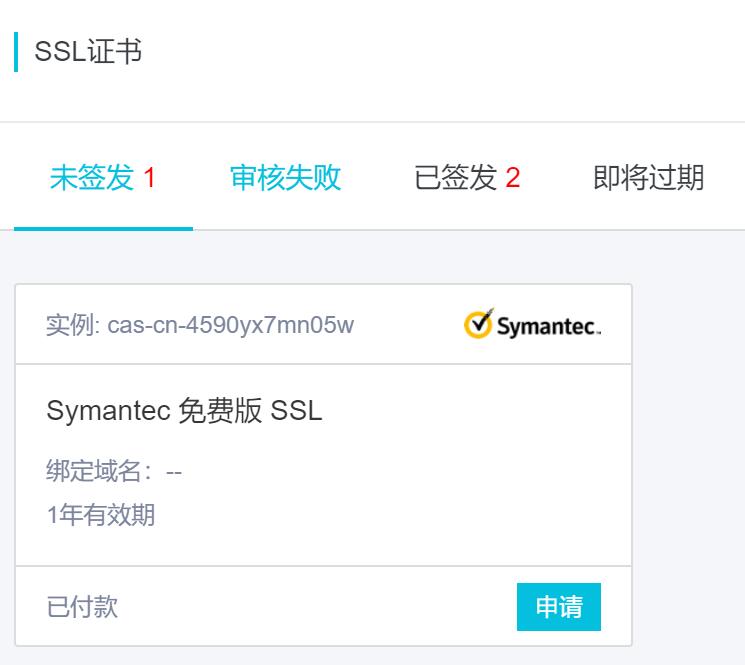
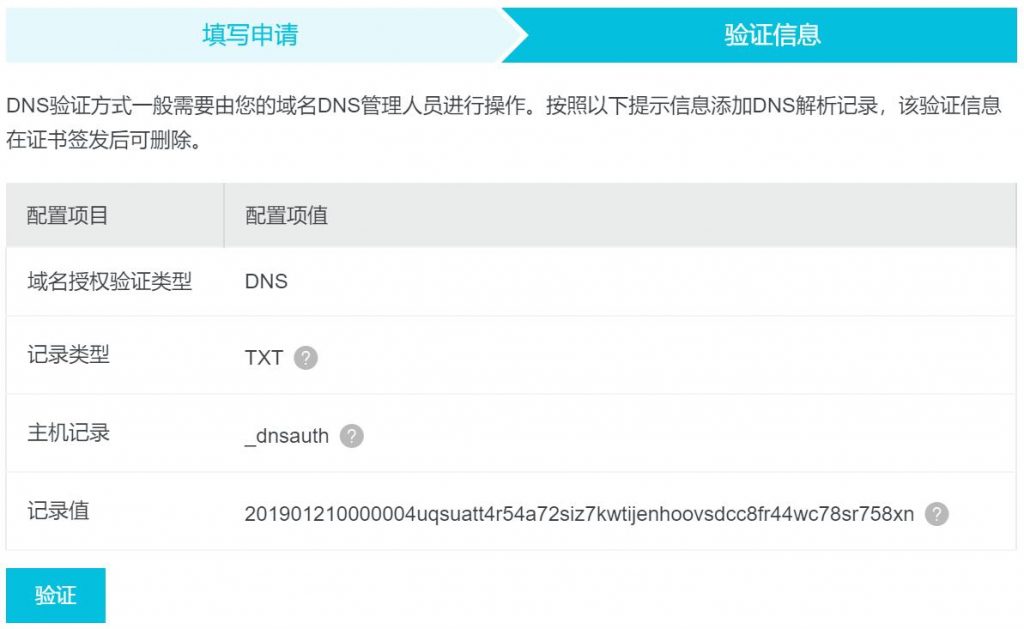
在订单完成之后会要求进行验证,如果有自动验证的话请选择自动验证,大约需要几分钟,在验证成功之后SSL证书就会签发下来。如果需要进行手动验证(例如腾讯云),大致的步骤如下:
1.在DNS域名解析管理界面添加一条解析记录:
主机记录:_dnsauth
记录类型:TXT
线路类型:默认
记录值:根据证书详情进行填写
TTL:默认值
然后通过任意一款FTP软件(本人使用的是FileZilla),远程连接登录到服务器硬盘上,在域名的根目录下创建指定的TXT文件。具体信息如下:
| 属性 | 值 |
| 文件目录 | ./well-known/pki-validation |
| 文件名 | fileauth.txt |
| 文件内容 | 证书验证的记录值 |
操作完毕之后在证书验证界面点击验证即可,验证时间为10分钟~1小时不等。验证成功后SSL证书会自动签发。
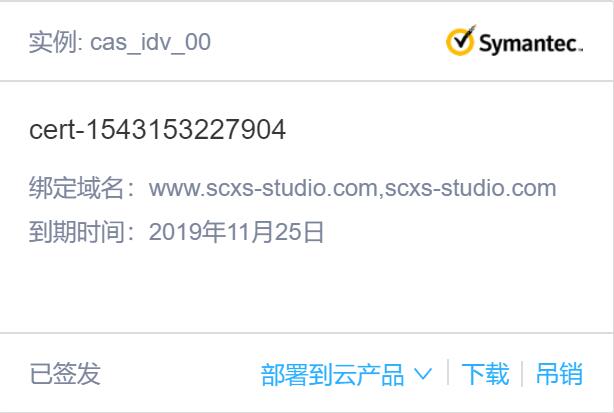
之后点击证书上的下载开始下载证书文件,由于这里使用的是Nginx服务器所以选择Nginx服务器类型下载。下载内容为一个压缩包,里面包含两个文件,一个是.pem文件(或.crt,证书文件),另一个是.key文件(秘钥文件),将其解压到本地保存好。

现在来将证书文件放置到服务器上,并进行Nginx服务器的配置。使用FTP软件连接服务器硬盘,找到Nginx的安装目录(默认为/usr/local/nginx),进入目录后再进入/conf目录,在该目录下建立一个用于放置证书文件的目录(目录名任意,这里为cert),然后将刚刚下载的两个证书文件上传到该目录下。
然后回到/conf目录,找到nginx.conf文件(配置文件),可以通过将该文件下载到本地的方式,或着直接通过vim进行修改,具体修改内容为下图的红框内的部分(以下域名都以本站域名www.scxs-studio.com为例,请自行修改),如果之前存在请直接更改,如果不存在请手动添加:
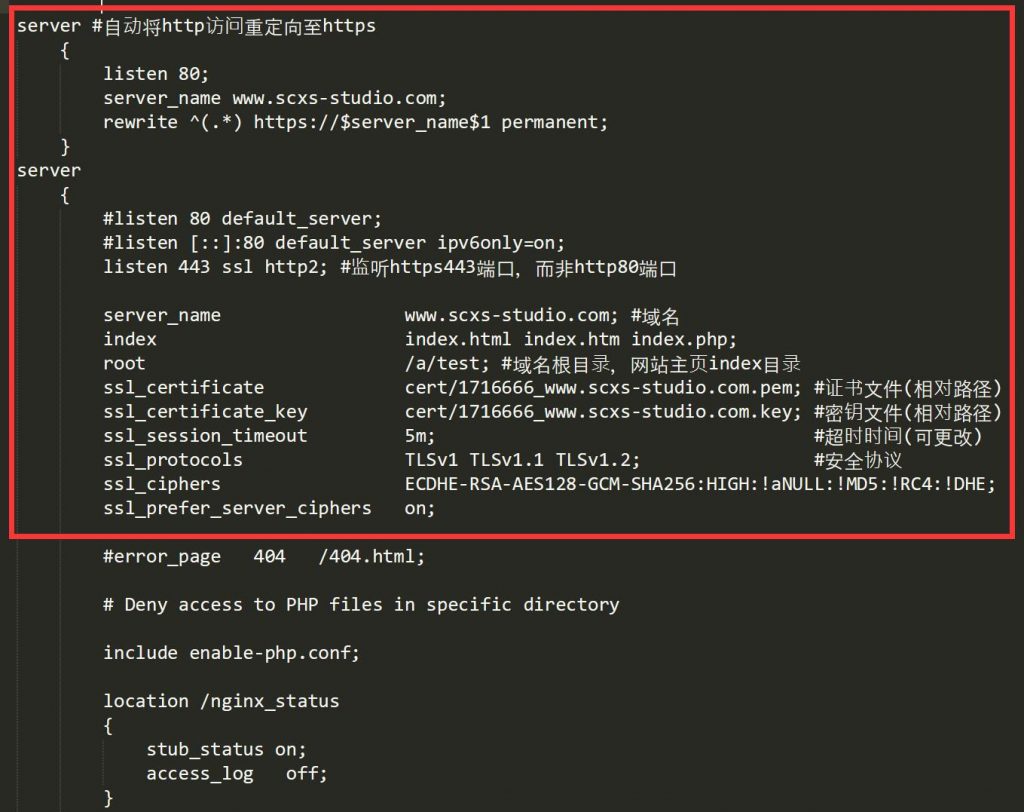
注意配置文件中的root配置,此为域名访问的根目录,也就是网站页面文件等保存的根目录,建议单独建立一个新的文件夹,以便之后的操作和整理。
修改并且保存完成后,需要重启Nginx以更新配置,重启命令为:
|
1 2 |
cd /usr/local/nginx/sbin ./nginx -s reload |
重启完成后如果在浏览器上通过http和https都可以进行访问,即表示证书安装成功,并且Nginx配置成功。
Step 7:进行页面测试和WordPress安装
上一步已经配置了域名访问的根目录,接下来我们可以将自己平时编写的HTML文件、PHP文件等上传到该目录下进行简单测试,也可以在根目录下再建立子目录然后上传文件进行测试,注意如果在nginx.conf中如果未更改目录(index)文件名的话,上传的文件的名称都需要更改为index,否则Nginx会因为检测不到相应文件而报403 Forbidden的错误。
如果要安装WordPress的话,请前往WordPress官网下载https://wordpress.org/download/,然后将下载下来的压缩包内的文件(注意是所有文件,不是一个文件夹),解压并上传到之前域名的根目录下,然后在浏览器上访问本域名,如果看到了WordPress的欢迎界面的话,即可开始安装。WordPress的安装十分简单,安装界面和引导非常人性化,这里不作过多解释,只对安装时可能遇到的问题进行提示:
1. 在建站时WordPress会索求服务器上数据库的登录名和密码,这是在安装LNMP的MySQL数据库时设置的,需要提前准备好;
2. 在安装时如果出现不能写入wp-config.php文件的情况时,需要在本地新建一个wp-config.php文件,然后将所有内容复制粘贴到里面,保存上传到WordPress根目录即可;
3. 自己可以通过”https://域名/wp-admin“进入后台管理界面,如果浏览器中没有缓存的话,需要重新输入自己的用户名和密码,这些是在WordPress建站时注册的,注意保存。
Step 8:美化你的WordPress网站
新安装的WordPress网站采用的是最基本的主题风格,如果要更换更加美观的主题,或者安装一些有用的插件,请登录后台管理界面,在”外观“、”插件“处进行配置。由于有些主题或者插件并非十分完美,因此我们可以对其进行修改,这需要我们掌握一些HTML、CSS的知识,如果不懂的话尽量不要作出改动。WordPress本身提供了十分丰富的主题和各式各样的插件供选用,可以随时挑选并安装,总会有一款适合自己。
至此,整个建站过程基本结束。由于时间有些久远,其中有很多的细节已经记不清了,我只能把大致的过程梳理总结了一下。本建站过程的局限性很大,可能无法解决所有同类型的问题,仅供参考使用。
本文采用CC BY-NC-SA 4.0国际许可协议进行许可.
转载请注明出处:https://www.scxs-studio.com/?p=129.

 Joseph
 zwdong
Thank you, I have just been searching for info approximately this subject for a while and yours is the best
I have discovered till now. However, what about the bottom line?
Are you certain concerning the supply?